Excel ile toplu aktarım
Elinizdeki öğrenci listesini tek tek girmek yerine Excel dosyasından aktarabilirsiniz. Kurulumun en uzun adımı budur ve genellikle bir kez yapılır.
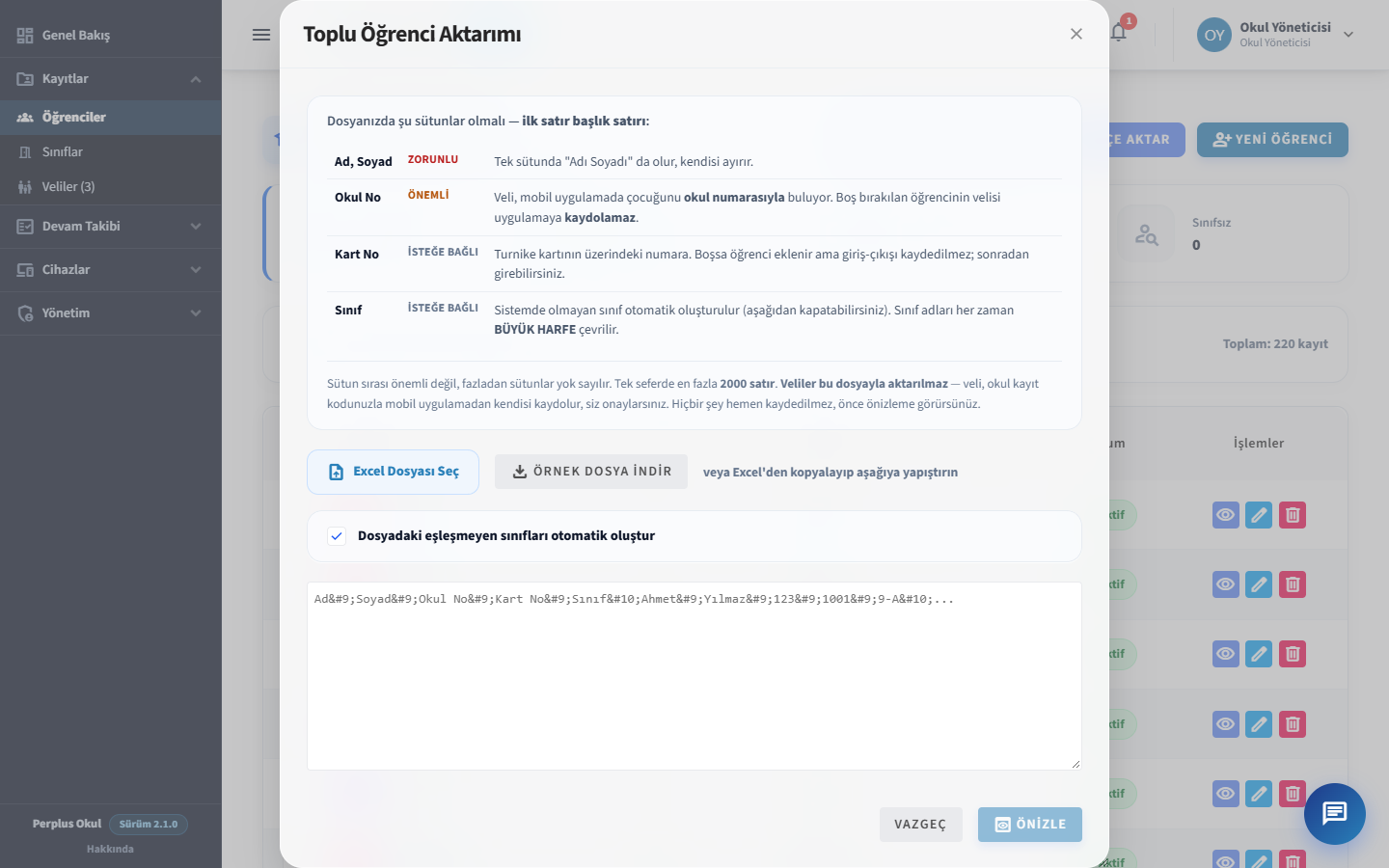
Nasıl yapılır
Bölüm başlığı “Nasıl yapılır”- Öğrenciler ekranında toplu aktarım seçeneğini açın.
- Örnek şablonu indirin ve kendi listenizi o düzene göre hazırlayın.
- Dosyayı yükleyin.
- Sistem satırları kontrol eder ve bir özet gösterir: kaç satır aktarıldı, kaç satır aktarılamadı.
Hatalı satırlar aktarımı durdurmaz
Bölüm başlığı “Hatalı satırlar aktarımı durdurmaz”Sık görülen hatalar
Bölüm başlığı “Sık görülen hatalar”| Sorun | Ne olur | Çözüm |
|---|---|---|
| Aynı kart numarası iki öğrencide | İkincisi atlanır | Kart numaraları benzersiz olmalı |
| Aynı okul numarası iki öğrencide | İkincisi atlanır | Okul numaraları benzersiz olmalı |
| Sınıf adı listede yok | Öğrenci sınıfsız açılır | Önce Sınıflar ekranından sınıfı tanımlayın |
| Kart numarasında harf var | Satır aktarılır ama kart cihaza yazılamaz | Sayısal numara kullanın |
| Zorunlu alan boş | Satır atlanır | Ad, soyad, okul no ve kart no dolu olmalı |
Kontenjan aşımı
Bölüm başlığı “Kontenjan aşımı”Aktarım sırasında kontenjanınız dolarsa, kontenjanı aşan satırlar aktarılmaz ve ayrıca raporlanır. İlk satırlar aktarılmış olur.
Aktarımdan sonra
Bölüm başlığı “Aktarımdan sonra”Kartlar cihazlara yazılır. Çok sayıda öğrenci aktardıysanız bu işlem birkaç dakika sürebilir; cihaz o sırada bağlı değilse komutlar sıraya alınır ve cihaz bağlanınca gönderilir.
→ Gelişmiş Cihaz Ayarları ekranından bekleyen komutları görebilirsiniz.