Köprü kurulumu
Bazı kart okuyucular buluta kendileri yazamaz. Aradaki boşluğu okulun bir bilgisayarında çalışan küçük bir program doldurur: Perplus Köprü.
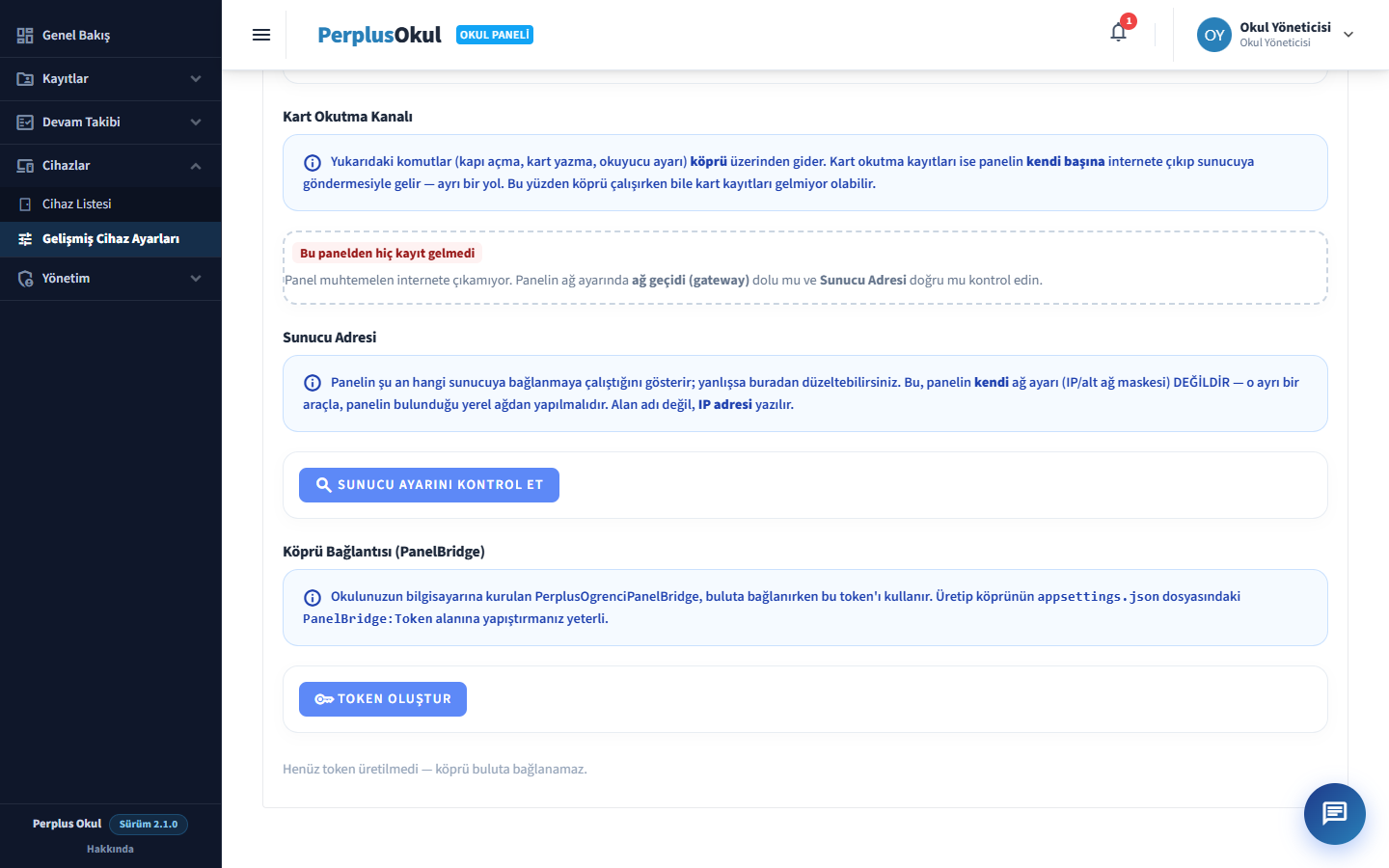
Önce bunu anlayın: iki ayrı yol var
Bölüm başlığı “Önce bunu anlayın: iki ayrı yol var”Köprü kurulumundaki arızaların neredeyse tamamı bu iki yolun karıştırılmasından çıkar.
| Ne | Hangi yoldan gider |
|---|---|
| Kapı açma, kart yazma, okuyucu ayarı | bulut → köprü → panel |
| Kart okutma kaydı (canlı izleme) | panel → internet → bulut |
1 · Kurulum programını çalıştırın
Bölüm başlığı “1 · Kurulum programını çalıştırın”Okul bilgisayarına PerplusKopruKurulum.exe dosyasını götürüp çift tıklayın.
Yönetici izni ister, verin. Sonrası ileri-ileri; başka soru sormaz.
Kendisi şunları yapar:
- Programı
C:\Program Files\Perplus\PanelKoprusualtına kurar - Ayar dosyasını
C:\ProgramData\PerplusPanelKoprusualtında oluşturur - Windows servisini kaydeder (gecikmeli otomatik başlangıç; çökerse kendini toparlar) ve başlatır
- Bitince Perplus Köprü Ayarlayıcı programını açar
Hangi bilgisayara kurulmalı
Bölüm başlığı “Hangi bilgisayara kurulmalı”- Sürekli açık kalabilen bir bilgisayar olmalı (idari bilgisayar, sekreterlik)
- Panelle aynı modeme bağlı olmalı
- Kapatılıp açılan bir dizüstü bilgisayar uygun değildir
2 · Ayarlayıcı → Kurulum sekmesi
Bölüm başlığı “2 · Ayarlayıcı → Kurulum sekmesi”Bağlantı anahtarı
Bölüm başlığı “Bağlantı anahtarı”Anahtarı okul panelinden alırsınız:
Cihazlar → Gelişmiş Cihaz Ayarları → Köprü Bağlantısı → Token Oluştur
Anahtar ekranda bir kez görünür. Kopyalayın, Ayarlayıcı’ya yapıştırın ve Kaydet ve Uygula deyin. Servisi kendisi yeniden başlatır.
Panelleri ekleyin
Bölüm başlığı “Panelleri ekleyin”Ağı Tara → bulunan paneli işaretleyin → Seçilenleri Ekle.
Panel başka bir ağdaysa: Elle Ekle → IP yazın → Panelden Kimliği Oku.
Panel listesi değişikliği anında geçerlidir; servisi yeniden başlatmanız gerekmez.
3 · Panelin kendi ağ ayarı
Bölüm başlığı “3 · Panelin kendi ağ ayarı”| Ayar | Değer |
|---|---|
| IP | Modemin ağından boş bir adres (modemde DHCP ile sabitleyin) |
| Maske | 255.255.255.0 |
| Gateway | Modemin IP’si |
Panelin SDK aracındaki Sunucu Adresi bölümüne sunucunun IP adresi yazılır.
Ayar değişiminden sonra panelin elektriğini kesip verin. Uzaktan yeniden başlatma komutu yoktur; panel yeni adrese ancak açılışta geçer.
4 · Panel kimliği — en sinsi arıza
Bölüm başlığı “4 · Panel kimliği — en sinsi arıza”Panel, kart okutmalarını sunucuya gönderirken kendi kimliğini yollar. Sunucu, okutmayı hangi okula yazacağını bu kimlikle çözer.
Cihaz kaydındaki seri numarası panelin gerçek kimliğinden farklıysa:
| İşlem | Sonuç |
|---|---|
| Kapı açma, kart yazma, okuyucu ayarı | Çalışır (bunlar köprüden gider) |
| Kart okutmaları | Düşmez ya da yanlış okula düşer |
Yani her şey çalışıyor görünür, sadece canlı izleme gelmez.
Nasıl kontrol edilir
Bölüm başlığı “Nasıl kontrol edilir”- Ayarlayıcı → Durum sekmesi. Ayar dosyasındaki kimlik panelinkinden farklıysa kırmızı satır çıkar ve ne yapılacağını yazar.
- Okul panelinden: Cihazlar → Gelişmiş Cihaz Ayarları → Panel Kimliğini Kontrol Et.
5 · Doğrulama
Bölüm başlığı “5 · Doğrulama”Ayarlayıcı → Durum sekmesi → Yeniden Kontrol Et.
Bütün satırlar yeşilse köprü tarafı tamamdır. Kırmızı satıra tıkladığınızda altta ne yapılacağı yazar.
Son kontrol: kapıda bir kart okutun ve okul panelindeki Canlı Giriş-Çıkış ekranına bakın. Okutma orada görünüyorsa zincirin tamamı çalışıyor demektir.
Köprü bilgisayarı kapanırsa ne olur
Bölüm başlığı “Köprü bilgisayarı kapanırsa ne olur”Yani bilgisayar bir gün kapalı kalırsa devam takibi işlemeye devam eder; yalnızca o gün eklediğiniz yeni öğrencinin kartı cihaza geç yazılır.
Uzaktan kapı açma neden kuyruğa alınmaz
Bölüm başlığı “Uzaktan kapı açma neden kuyruğa alınmaz”Kart yazma/silme komutları cihaz ulaşılamazken kuyruğa alınır. Uzaktan kapı açma komutu alınmaz.
Bu bilinçli bir karardır: saatler sonra kendiliğinden açılan bir kapı olmamalıdır. Komut o anda gitmiyorsa, açmaya çalışan kişi bunu anında görür.